
Minecraft Launcher को इंस्टॉल करें या पुनः इंस्टॉल करें
लॉन्चर Microsoft दुकान या minecraft.net, से प्राप्त करें, मालिकाना Microsoft खाते से साइन इन करें, फिर खेलें। अगर ऐप टूट गया है, तो पहले इसे ठीक करें; तभी अनइंस्टॉल करें। AppData में कुछ भी हटाने से पहले जावा वर्ल्ड्स का बैकअप लें।
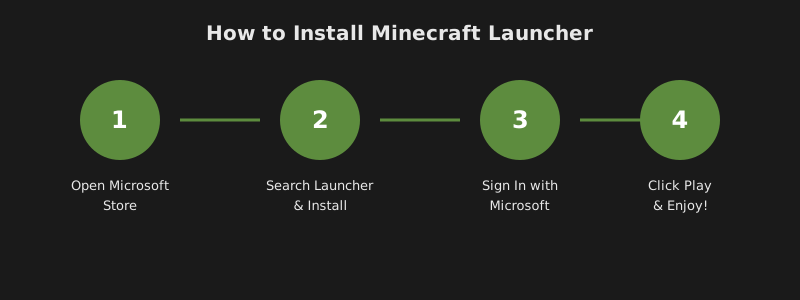
पहली बार इंस्टॉल
आपको केवल आधिकारिक लॉन्चर और एक Microsoft खाता चाहिए जो उस संस्करण का मालिक हो जिसे आप खेलना चाहते हैं। इंस्टॉल के बाद, पहली खेलना डाउनलोड स्वयं खेल है। यदि दुकान आपसे वह खेल खरीदने के लिए कहता है जिसके लिए आपने पहले ही भुगतान कर दिया है, तो आप गलत खाते में साइन इन हैं, किसी “विशेष” लॉन्चर की कमी नहीं है।
- स्टोर, Xbox ऐप, और लॉन्चर में उपयोग करने वाले उसी Microsoft खाते पर मालिकाना हक़ की पुष्टि करें। Mojang के खाता पृष्ठों पर minecraft.net खरीदारी की जांच करने के लिए स्थान हैं, न कि तृतीय-पक्ष कुंजी साइट।
- केवल आधिकारिक चैनल से इंस्टॉल करें। विंडोज़: स्टोर लिस्टिंग 9PGW18NPBZV5. कोई भी ऑपरेटिंग सिस्टम: minecraft.net/download. Mojang दोनों दस्तावेज़ों में Minecraft Launcher को डाउनलोड और इंस्टॉल कैसे करें.
- Minecraft Launcher खोलें और साइन इन करें। तब तक प्रतीक्षा करें जब तक साइडबार उस खाते पर गेम की सूची न दिखाए। खाली लाइब्रेरी आमतौर पर गलत Microsoft खाते का मतलब होता है, डाउनलोड न होने का नहीं।
- जावा, Minecraft for Windows, Dungeons, या Legends चुनें। प्ले दबाएँ और पहले एसेट के डाउनलोड पूरा होने दें। डाउनलोड के बीच में विंडो को बंद करना आमतौर पर “टूटी हुई इंस्टालेशन” का कारण बनता है, जो वास्तव में अधूरी फाइलें होती हैं।
- जावा Edition पर, अगर लॉन्चर पूछे तो एक जावा उपयोगकर्ता नाम सेट करें। वह नाम सर्वर पर दिखाई देता है; यह दूसरा मोजांग पासवर्ड नहीं है।
अपेक्षित परिणाम: लॉन्चर खुला रहता है, खेलना चयनित संस्करण को शुरू करता है, और आप गेम शीर्षक स्क्रीन पर पहुँचते हैं। यदि इंस्टॉल स्वयं विफल हो जाता है (स्टोर प्रतीक्षारत, त्रुटि कोड), तो उपयोग करें Minecraft Launcher इंस्टॉल करने में समस्या निवारण पूर्ण Windows रीसेट से पहले।
साफ़ रीइंस्टॉल से पहले स्टोर ऐप की मरम्मत करें
मरम्मत दुनियाओं को बनाए रखती है और आमतौर पर इसमें मिनट लगते हैं। रीसेट आपको लॉन्चर ऐप से साइन आउट कर देता है। अनइंस्टॉल अंतिम विकल्प है क्योंकि लोग बैकअप छोड़ देते हैं और फिर गायब सेव के लिए ‘रीइंस्टॉल’ को दोष देते हैं जो कभी कॉपी नहीं किया गया था।
- विंडोज़ सेटिंग्स → ऐप्स → इंस्टॉल किए गए ऐप्स → Minecraft Launcher → उन्नत विकल्प।
- मरम्मत चुनें। लॉन्चर खोलें और यदि पूछा जाए तो फिर से साइन इन करें।
- यदि यह लॉन्च पर अभी भी क्रैश होता है, तो रिसेट चुनें। आपको फिर से साइन इन करना होगा। जावा वर्ल्ड्स में
%appdata%\.minecraftस्टोर पैकेज के अंदर संग्रहित नहीं किए जाते हैं; वे रीसेट के दौरान जीवित रहते हैं जब तक कि आपने वह फ़ोल्डर भी नहीं हटा दिया। - Microsoft दुकान में, लाइब्रेरी खोलें और स्टोर, Xbox, Gaming Services, और लॉन्चर के लिए अपडेट प्राप्त करें।
अनइंस्टॉल करने से पहले दुनियाओं का बैकअप लें
जावा Edition दुनिया के नीचे रहते हैं %appdata%\.minecraft\बचाता है विंडोज़ पर, स्टोर पैकेज के अंदर नहीं। लॉन्चर को अनइंस्टॉल करने से हमेशा वह फ़ोल्डर हटता नहीं है, लेकिन समस्या निवारण के दौरान 'साफ़' फ़ोल्डर डिलीट करना कर देगा। पहले कॉपी करें।
सहेजता/यह दुनिया का है। पूरा फ़ोल्डर कॉपी करें, केवल एक स्क्रीनशॉट नहीं।मॉड्स/,संसाधनपैकेज/, औरशेडरपैक्स/यदि आप उनका उपयोग करते हैं।स्क्रीनशॉट्स/औरoptions.txtअगर आपको सेटिंग्स की परवाह है।- बेडरॉक / माइक्राफ्ट विंडोज़ वर्ल्ड्स जावा फ़ोल्डर में नहीं होते हैं। उन्हें इन-गेम वर्ल्ड लिस्ट से एक्सपोर्ट करें या यदि आप उस पथ को पहले से जानते हैं तो बेडरॉक com.mojang वर्ल्ड्स फ़ोल्डर कॉपी करें। यदि आप सुनिश्चित नहीं हैं, तो बेडरॉक ऐप को रीसेट करने से पहले गेम UI से एक्सपोर्ट करें।
साफ़ पुनःस्थापना (विंडोज़)
इसे तब उपयोग करें जब रिपेयर और रीसेट विफल हो जाएँ, या जब दो लॉन्चर एक-दूसरे से लड़ें। इसे न हटाएँ .minecraft जब तक आपके पास एक प्रति न हो।
- कॉपी
%appdata%\.minecraftकिसी अन्य ड्राइव पर फ़ोल्डर में या एक ज़िप में जिसे आप लॉन्चर के बिना खोल सकते हैं। - सेटिंग्स → ऐप्स → Minecraft Launcher → अनइंस्टॉल करें। अगर Mojang द्वारा दूसरा “Minecraft Launcher” बचा हुआ है, तो वह संभवतः पुराना यूनिफ़ाइड लॉन्चर है; इसे अगले सेक्शन में हटा दें।
- केवल तभी यदि रीबूट के बाद स्टोर पुनःस्थापना अभी भी विफल होती है, तो शेष पैकेज डेटा को हटाएँ
%localappdata%\पैकेजेस\Minecraft Launcher पैकेज के लिए। गलत पैकेज हटाने से बेडरॉक डेटा हट सकता है। यदि आप पैकेज नाम की पहचान नहीं कर सकते हैं, तो इस चरण को छोड़ दें और इसके बजाय स्टोर मरम्मत आलेखों का उपयोग करें। - स्टोर से फिर से इंस्टॉल करें या minecraft.net. के मालिक खाते में साइन इन करें। अपने मॉड्स को वापस कॉपी करने से पहले पुष्टि करें कि प्ले काम कर रहा है।
- अगर दुनिया सूची से गायब हो गई, तो कॉपी करें
बचाता हैवापस अंदर%appdata%\.minecraft\बचाता हैजब खेल बंद हो।
पुराना यूनिफाइड लॉन्चर अभी भी इंस्टॉल है
विंडोज़ 10 और 11 में एक ही समय में वर्तमान Minecraft Launcher फॉर विंडोज़ और पुराना माइनेक्राफ्ट यूनिफ़ाइड लॉन्चर हो सकता है। Mojang की मदद (Minecraft विकी पर संक्षेप में दी गई) कहती है कि पुराने लॉन्चर को अनइंस्टॉल कर दें ताकि आप गलत ऐप न चला रहे हों।
- स्टार्ट → टाइप करें जोड़ें या प्रोग्राम हटाएँ।
- Minecraft Launcher खोजें। पुरानी यूनिफाइड लॉन्चर लिस्टिंग में नाम के तहत Mojang दिखता है (आधिकारिक लेख की विकि शब्दावली)।
- उस प्रविष्टि को अनइंस्टॉल करें। फिर स्टोर / विंडोज़ लॉन्चर खोलें और पुष्टि करें कि यह अभी भी साइन इन करता है।
- पुरानी इंस्टॉल पथ से जुड़े मोड्स को वर्तमान जावा डायरेक्टरी में कॉपी करने की आवश्यकता हो सकती है। अपने मोड लोडर के अपने दस्तावेज़ देखें; हम आपके लिए फोर्ज संस्करण का अनुमान नहीं लगाएंगे।
लाइसेंस माइक्रोसॉफ्ट खाते पर रहते हैं। आप जावा को फिर से नहीं खरीदते क्योंकि आपने लॉन्चर अनइंस्टॉल किया।
आप कैसे जानते हैं कि यह काम किया
- एक लॉन्चर आइकन वर्तमान UI को गेम टैब के साथ खोलता है।
- खाता ईमेल खरीद खाता से मेल खाता है।
- प्ले संस्करण शुरू करता है और आप एक दुनिया या शीर्षक स्क्रीन लोड कर सकते हैं।
- अगर स्वामित्व की गलतियाँ बनी रहती हैं, तो वह है उत्पादों को सत्यापित नहीं कर सकते, कोई लापता इंस्टॉलर नहीं।