

הורד את Minecraft Launcher הרשמי
minecraftlauncher.io אינו מארח את המשגר. השתמש ב-Microsoft חנות במערכת Windows, או בכפתור הורד את המשגר ב-minecraft.net. אתרים חיצוניים של “משגר חינמי” אינם רשמיים והם דרך נפוצה להפצת תוכנות זדוניות.
בחר מקור רשמי
ב-Windows 10 או 11, רשימת החנות היא הנתיב הנתמך עבור Minecraft Launcher הנוכחי עבור Windows. אם החנות חסומה, או אם אתה משתמש ב-macOS או Linux, השתמש בעמוד ההורדה של Mojang במקום זאת. שני הערוצים דורשים חשבון Microsoft כדי להיכנס לאחר ההתקנה.
באיזה כפתור רשמי כדאי להשתמש?
השתמש ב-חנות אם אתה על PC רגיל עם Windows 10 או 11 ו-חנות עובד. השתמש ב-minecraft.net אם חנות חסר, תקוע, חסום על ידי מדיניות בית ספר או עבודה, או אם אתה על macOS או Linux. אל תשתמש ב-“Minecraft launcher.exe” אקראי ממודעה בחיפוש.
ווינדוס, חנות זמינה: פתח את Minecraft Launcher רשימת חנויות, אשר את המפרסם Mojang / Microsoft, ואז השג או התקן. דף החנות של Xbox מציין שרישום זה מיועד ל-Windows 10 ו-11, ואינו נתמך ב-Windows 10 במצב S או במכשירים מבוססי ARM.
macOS, לינוקס, או חסום בחנות: פתוח minecraft.net/download והשתמש בבקרת ההפעלה להורדה של Mojang. מסמכי העזרה של Minecraft מציינים נתיב זה כאופציית התקנה רשמית לצד החנות.
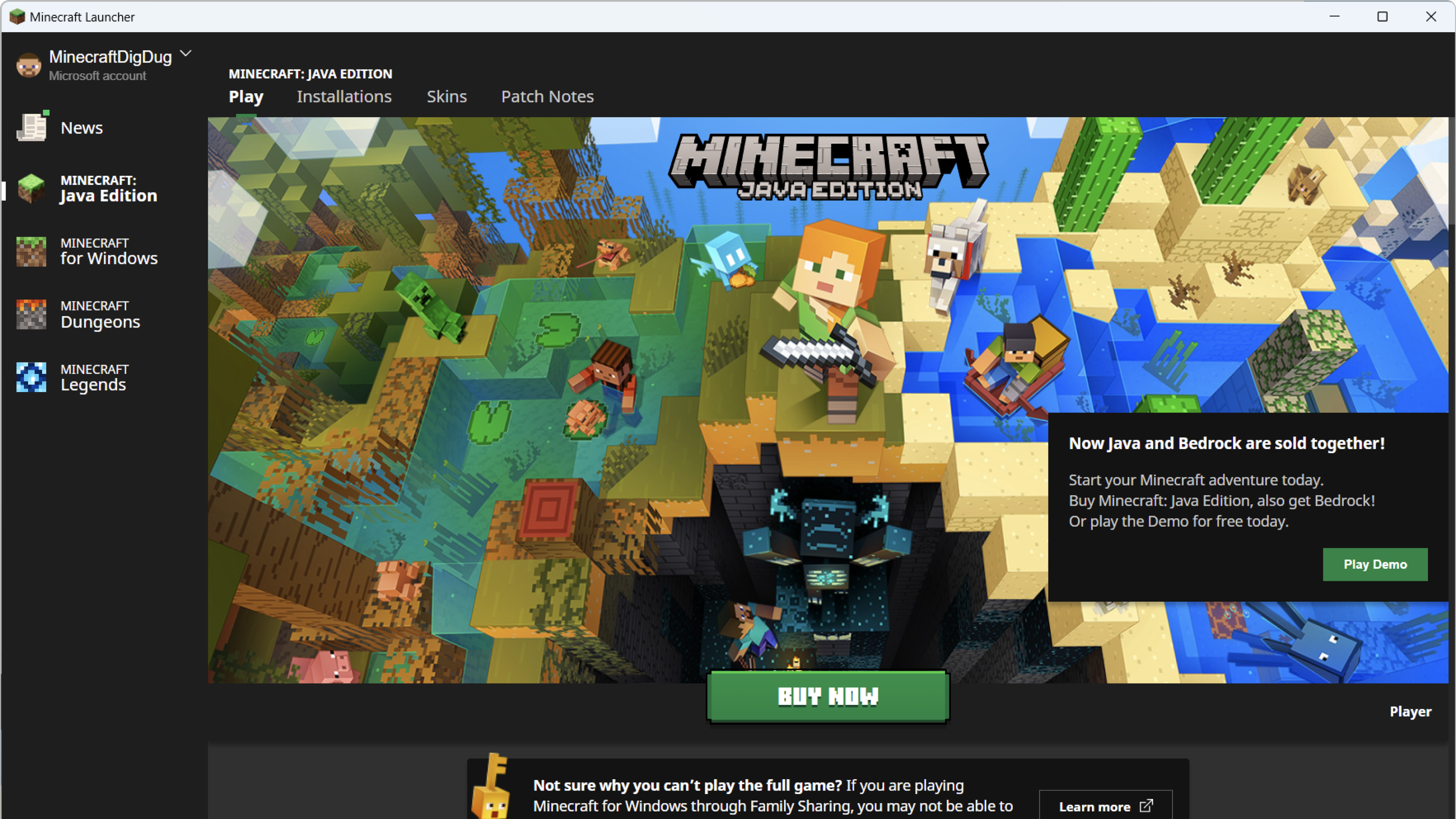
לאחר שהאפליקציה נפתחת: היכנס עם אותו חשבון Microsoft שבבעלותו Minecraft. לאחר מכן בחר בכרטיסיית משחק ולחץ על "שחק". הפעולה הראשונה של "שחק" בגרסה מורידה את קבצי המשחק. עזרה רשמית בהתקנה: איך להוריד ולהתקין את Minecraft Launcher.
מגבלות הפלטפורמה
ווינדוס 10 ו-11
משגר החנות יכול להציג ג'אווה, Minecraft עבור Windows, Dungeons, ו-Legends בהתבסס על זכויות. מצב S ו-ARM מצוינים כחסרי תמיכה ברשימת החנות.
<מאמר class="highlight-item">macOS ולינוקס
השתמש ב-minecraft.net. ג'אווה Edition הוא גרסת המחשב האישי שנשלחת על אותם פלטפורמות. מיינקראפט עבור Windows (Bedrock) אינו אפליקציית Mac או Linux חנות.
<מאמר class="highlight-item">אתר זה
אנחנו אף פעם לא מצרפים קבצי .exe, .msi או .dmg. אם הורדה מתחילה מ-minecraftlauncher.io, התייחסו לזה כלא צפוי והפסיקו.
דרישות מערכת: מפעיל לעומת משחק
המשגר הוא אפליקציה קטנה. צרכי FPS, זיכרון RAM ו-GPU הניתנים להפעלה שייכים לגרסה שאתה מפעיל. מויאנג מעדכנת את המספרים האלה. אנחנו לא שומרים כאן גיליון מפרט מועתק כי הוא מתיישן ואז מטעה את הקונים.
בדוק את הטבלאות הנוכחיות של ג'אווה ו-Bedrock בעמודים של Mojang לפני שתרכוש חומרה. אם ההפעלה מותקנת אך המשחק לא מתחיל, זה בדרך כלל בעיית משחק, כרטיס גרפי או פרופיל, ולא חסר של הגדרת "זיכרון מפעיל". ראה את מדריך התקנה והתקנה מחדש לגיבויים, ו המשחק לא יופעל אם שחק לא עושה כלום.
בדיקות בטיחות לפני שאתה לוחץ
- המפרסם צריך להיות Mojang / Microsoft, לא שם דומה.
- ה-URL צריך להיות xbox.com / microsoft.com חנות, או minecraft.net., לא קובץ מקוצר של “setup.exe”.
- המשגר אינו עוקף את תשלום עבור מיינקראפט. משגר פרוץ הוא תוכנה זדונית עד שיוכח אחרת.
צריך התקנה מחדש, לא הורדה ראשונה?
גיבוי עולמות ג'אווה ב %appdata%\.מיינקראפט\חוסך לפני שתסיר. לאחר מכן עקוב אחרי ה מדריך התקנה והתקנה מחדש, כולל את הצעדים הרשמיים להסרת הפעלת המאוחד הישנה אם שני האפליקציות מותקנות.
אם ההתקנה הרשמית נכשלה
התחל בפתרון בעיות של מתקין Mojang, ואז השווה את השגיאה שעל המסך באתר זה. תקלות שמתרחשות רק דרך החנות (ממתין, 0x87E00005, לולאות רישיון) הן לעיתים קרובות בעיית חנות או חשבון, ולא בעיית עולם Minecraft.
החנות או המתקין לא יסיימו
מאמר רשמי: פתרון בעיות בהתקנת Minecraft Launcher.
<מאמר class="problem-card">לא ניתן לאמת את המוצרים
חשבון ו-Gaming Services אינם תואמים לאחר שהמשגר כבר הותקן.
פתח את מדריך אימות המוצרים <מאמר class="problem-card">לא ניתן להתחבר לשירותי מיינקראפט
כניסה למפעיל חסומה על ידי רשת, VPN או DNS.
פתח את מדריך החיבור