

公式Minecraft Launcherをダウンロード
minecraftlauncher.ioはランチャーをホストしていません。WindowsではMicrosoft 店を使用するか、minecraft.net.のダウンロードランチャーボタンを使用してください。サードパーティの「無料ランチャー」サイトは公式ではなく、マルウェアの一般的な経路です。
公式の情報源を選んでください
Windows 10 または 11 では、ストアのリスティングが Windows 用の現在の Minecraft Launcher に対するサポートされている経路です。ストアがブロックされている場合、または macOS や Linux を使用している場合は、代わりに Mojang のダウンロードページを使用してください。どちらの方法でも、インストール後にサインインするには Microsoft アカウントが必要です。
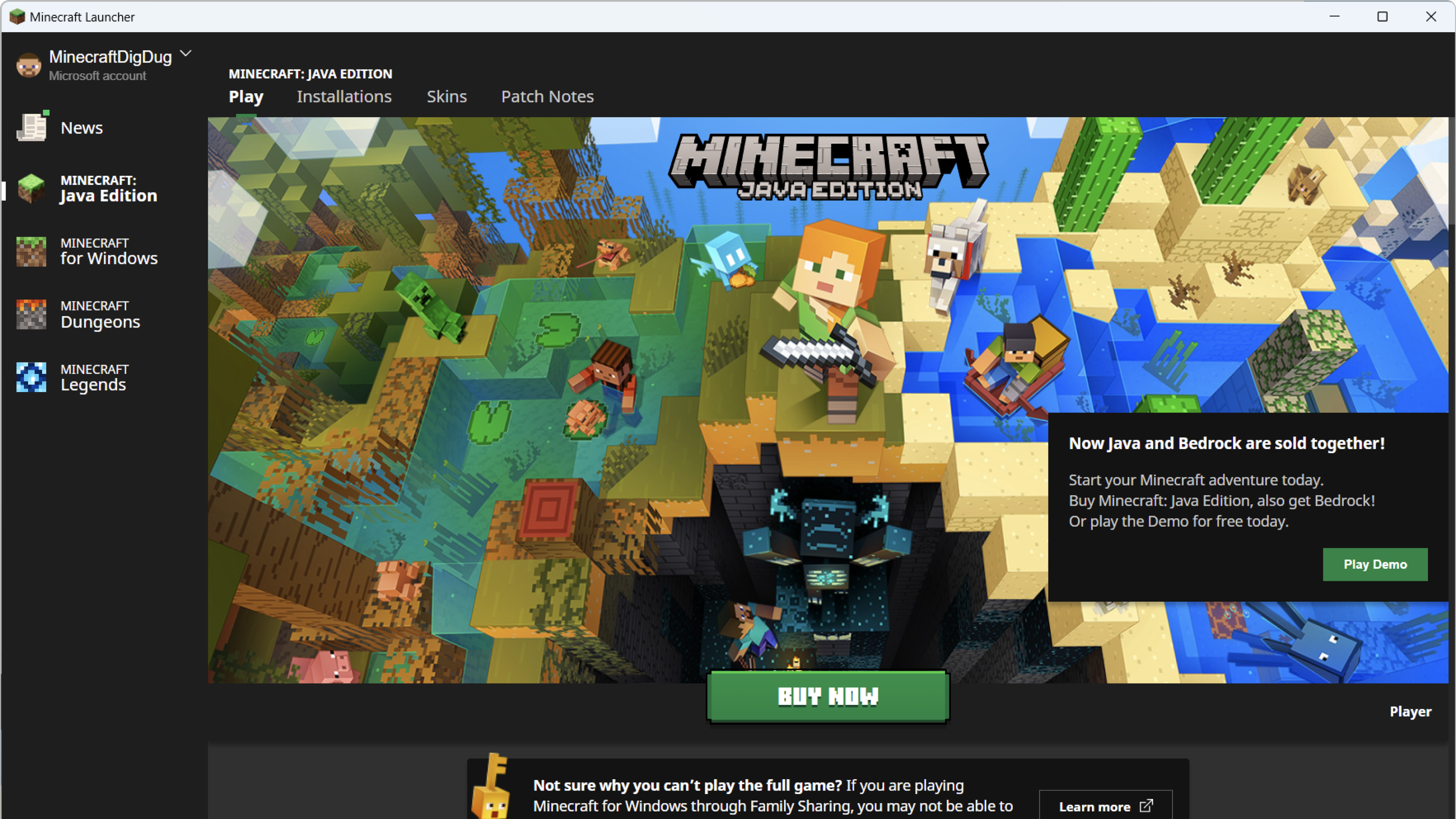
どの公式ボタンを使うべきですか?
通常の Windows 10 または 11 の PC を使用していて 店 が動作する場合は 店 を使用してください。店 がない場合、停止している場合、学校や職場のポリシーによってブロックされている場合、または macOS や Linux を使用している場合は minecraft.net を使用してください。検索広告から見つけたランダムな “Minecraft launcher.exe” は使用しないでください。
Windows、ストアで利用可能: 開ける Minecraft Launcher ストアリスティング発行元 Mojang / Microsoft を確認し、その後 [入手] または [インストール] を行います。Xbox ストアのページには、このリストは Windows 10 および 11 用であり、S モードの Windows 10 や ARM デバイスではサポートされていないと記載されています。
macOS、Linux、またはストアでブロックされました: 開く minecraft.net/download そしてMojangのダウンロードランチャーのコントロールを使用します。Minecraftのヘルプは、そのパスをストアと並んで公式なインストールオプションとして文書化しています。
アプリを開いた後: Minecraftを所有しているのと同じMicrosoftアカウントでサインインします。次にゲームタブを選択して「プレイ」を押します。あるエディションで最初にプレイすると、そのゲームのファイルがダウンロードされます。公式のインストールヘルプ: Minecraft Launcherのダウンロードとインストール方法.
プラットフォームの制限
Windows 10および11
ストアランチャーは、権利に基づいて Java、Windows 用 Minecraft、Dungeons、Legends を表示できます。S モードと ARM はストアのリストでサポートされていないと記載されています。
<記事 class="highlight-item">macOSとLinux
minecraft.net. Java Editionを使用してください。これは、これらのプラットフォームで出荷されるPC版です。Minecraft for Windows(Bedrock)は、MacやLinuxのストアアプリではありません。
<記事 class="highlight-item">このウェブサイト
.exe、.msi、または .dmg ファイルを添付することは決してありません。minecraftlauncher.io からダウンロードが始まった場合は、予期しないものと見なし、停止してください。
システム要件:ランチャー対ゲーム
ランチャーは小さなアプリです。プレイ可能なFPS、RAM、GPUの必要条件は、起動するエディションに依存します。Mojangがその数値を更新します。ここにコピーした仕様書を保持していないのは、それが古くなり、購入者を誤解させる可能性があるからです。
ハードウェアを購入する前に、Mojang自身のページで現在のJavaおよびBedrockのテーブルを確認してください。ランチャーがインストールされてもゲームが起動しない場合、それは通常、ゲーム、GPU、またはプロファイルの問題であり、欠落している「ランチャーRAM」設定の問題ではありません。次を参照してください インストールおよび再インストールガイド バックアップ用に、そして ゲームが起動しない もし 遊ぶ が何もしない場合。
クリックする前の安全確認
- 出版社は見かけだけの名前ではなく、Mojang / Microsoftであるべきです。
- URLはxbox.com / microsoft.comのストア、またはminecraft.net.であるべきで、“setup.exe”のshorten.erのダンプではない。
- ランチャーはMinecraftの支払いを回避するものではありません。クラックされたランチャーは、証明されるまではマルウェアです。
初めてのダウンロードではなく、再インストールが必要ですか?
Java ワールドをバックアップする %appdata%\.minecraft\保存する アンインストールする前に。それから続けて インストールおよび再インストールガイド両方のアプリがインストールされている場合に、古いユニファイドランチャーを削除する公式の手順を含む。
公式インストールが失敗した場合
まずMojangのインストーラーのトラブルシューティングを行い、その後このサイトで画面に表示されたエラーと照合してください。ストアのみの失敗(保留中、0x87E00005、ライセンスループ)は、多くの場合Minecraftのワールドの問題ではなく、ストアまたはアカウントの問題です。
ストアまたはインストーラーが完了しません
公式記事: Minecraft Launcher のインストールのトラブルシューティング.
<記事 class="problem-card">製品を確認できません
ランチャーがすでにインストールされた後、アカウントとGaming Servicesが一致しません。
verify-products ガイドを開く <記事 class="problem-card">Minecraft サービスに接続できません
ネットワーク、VPN、またはDNSによるランチャーのサインインのブロック。
接続ガイドを開く