
Minecraft LauncherでQuick 遊ぶを使用する方法
Quick 遊ぶを使うと、メニューをスキップしてランチャーホーム画面から直近にプレイしたワールドに直接アクセスできます。ここでは知っておくべきすべての情報を紹介します。
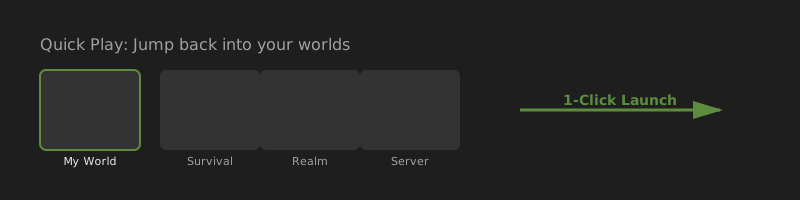
Quick 遊ぶとは何ですか?
Quick 遊ぶは、最近プレイしたワールドへのショートカットを表示するランチャー機能です。プレイをクリックしてメインメニューを待ち、ワールドに移動する代わりに、ランチャーでワールドのサムネイルをクリックして直接ゲームに入ることができます。
それは以下をサポートしています:
- シングルプレイヤーのワールド
- 参加したマルチプレイヤーサーバー
- 領域ホストのワールド
バージョン要件
Quick 遊ぶは更新されたゲームバージョンを必要とします:
- Java Edition: バージョン1.20以降
- Bedrock Edition: バージョン 1.20.60 以降
ワールドは、サポートされているバージョンで少なくとも一度プレイした後にのみ表示されます。更新前にプレイした古いワールドは、更新後に再び起動するまで表示されません。
Quick 遊ぶ の仕組み
- ランチャーのインストールメニューから、サポートされているバージョンにゲームを更新してください。
- 少なくとも一度は通常通りにワールドを起動してください(プレイ → ゲーム内ワールド選択を通じて)。
- ゲームを閉じてランチャーに戻ります:世界はQuick 遊ぶバーに表示されます。
- 次回のセッションで直接そのワールドに入るには、ワールドのサムネイルをクリックしてください。
- 新しいプレイセッションごとに、そのワールドがリストの先頭に移動します。
Quick 遊ぶ を有効または無効にする
Quick 遊ぶは デフォルトで有効. これを変更するには:
- Minecraft Launcherを開く。
- クリック 設定 左下隅に。
- スクロールして Quick 遊ぶ セクション。
- 有効にする/無効にするには、ボックスをチェックまたはチェックを外してください。
メインメニュースプラッシュテキストを表示したり、マーケットプレイスを閲覧したり、各セッションで手動でワールドを選択したりする場合は、Quick 遊ぶを無効にしてください。
お気に入りのワールドをピン留めする
最近のプレイ順に関係なく、ワールドを固定してQuick 遊ぶの先頭に表示させることができます。Quick 遊ぶバーのワールドにカーソルを合わせ、ピンオプションを探してください。固定されたワールドは、他のワールドをプレイしてもアクセス可能なままです。
Quick 遊ぶ 対 インスタレーション
Quick 遊ぶ はインストールではなくワールドを記憶します。複数のインストール(例:改造された Forge プロファイルとバニラ)を使用する場合、Quick 遊ぶ を使用する前に正しいインストールを選択していることを確認してください:ランチャーは最後にプレイしたときにアクティブだったインストールでワールドを起動します。
Quick 遊ぶ のトラブルシューティング
- ワールドが表示されていません: Java 1.20+ または Bedrock 1.20.60+ で一度プレイしてください。ランチャーを再起動してください。
- 間違った世界の立ち上げ: サイドバーで正しいインストールが選択されていることを確認してください。
- Quick 遊ぶ が見つかりません: 設定を確認 → Quick 遊ぶ が有効になっています。設定 → バージョン情報 でランチャーを更新してください。
公式の記事を読んでください: Quick 遊ぶ は minecraft.net 上に. より詳しい情報については、こちらをご覧ください Quick 遊ぶ 詳細に調べる.