
Minecraft Launcherでのインストールの管理方法
インストールにより、メインのゲームを上書きすることなく、異なるMinecraftのバージョン、スナップショット、改造済みのプロファイルを並行して実行できます。
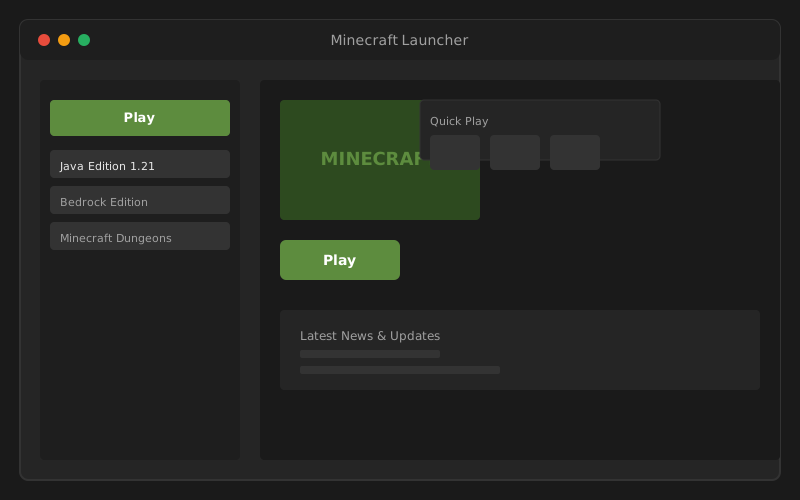
設置とは何ですか?
各インストールは個別の設定です:ゲームのバージョン、モッドローダー、JVM 引数、必要に応じてカスタムゲームディレクトリ。ランチャーのサイドバーには、最後にプレイした順に並べられたインストールが表示され、「最新リリース」がデフォルトとして設定されています。
新しいインストールを作成
- Minecraft Launcher を開いて選択してください マインクラフト: Java Edition.
- クリック 設置 上部(またはインストールタブ)で。
- クリック 新規インストール.
- インストールに名前を付けてください(例:「Snapshot 25w」、「Forge Modded」)。
- 選択してください バージョン ドロップダウンから:リリース、スナップショット、および以前のバージョンがここに表示されます。
- オプションでカスタムのゲームディレクトリやJVM引数を設定します。
- クリック 作成するそれからインストールを選択して押します 遊ぶ.
スナップショットとベータをプレイする
スナップショットは公式リリース前のMinecraftの新機能をプレビューできます。インストールを作成する際にバージョンドロップダウンでスナップショットを有効にしてください:スナップショットは特別なラベルで表示されます。スナップショットは不安定な場合があるため、通常プレイ用に別の「最新リリース」インストールを保持してください。
Bedrockプレビュー版のビルドの場合は、最新リリースではなく、Bedrockのインストールドロップダウンから「最新プレビュー」を選択してください。
Forge または Fabric の設定
Modローダーは、ランチャーのUI以上のいくつかの追加の手順を必要とします:
- 対象のMinecraftバージョンのために、公式ウェブサイトからForgeまたはFabricのインストーラーをダウンロードしてください。
- インストーラーを実行して「クライアントをインストール」を選択します:自動的に新しいランチャープロファイルを作成します。
- ランチャーを再起動してください:改造されたインストールがリストに表示されます。
- .jar の mod ファイルを に置く
モッズゲームディレクトリ内のフォルダー。
ゲームがモッズ付きで起動時にクラッシュする場合は、こちらを参照してください ゲームが起動しないトラブルシューティング:互換性のないMODやRAM不足が原因であることが多い。
RAMを増やす
モッズが多いワールドはより多くのメモリを必要とします。インストールを編集して拡張してください 詳細オプション:
- JVM 引数を探す:
-Xmx2G最大ヒープを2GBに設定します。 - に変更
-Xmx4Gまたは-Xmx6Gもしあなたが16GBのシステムRAMを持っている場合。 - 総RAMの半分以上を割り当てないでください:Windowsや他のアプリのためにメモリを残しておきましょう。
カスタムゲームディレクトリ
ワールドとモッドを分離するために、インストール先を別のフォルダーに指定します:
- バニラと改造版のセーブを別々に保管するのに便利です。
- インストール設定 → ゲームディレクトリ → 参照 に設定します。
- 各ディレクトリにはそれぞれ自分のセーブ、MOD、設定フォルダがあります。
インストールの削除
インストールタブから未使用のインストールを削除 → ホバー → ゴミ箱アイコン。これによりランチャープロファイルは削除されますが、共有バージョンフォルダ内のゲームバージョンファイルは手動でクリーンアップしない限り削除されません。