
Как управлять установками в Minecraft Launcher
Установки позволяют запускать разные версии Minecraft, снапшоты и модифицированные профили бок о бок, не перезаписывая вашу основную игру.
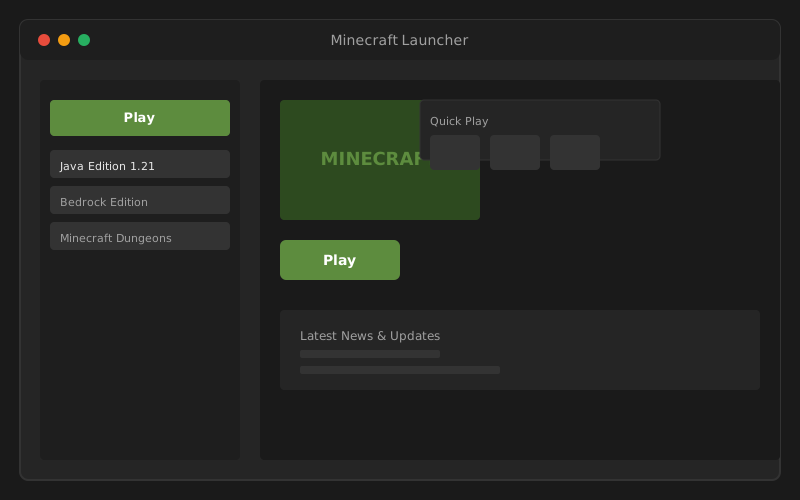
Что такое инсталляции?
Каждая установка является отдельной конфигурацией: версия игры, загрузчик модов, аргументы JVM и, при необходимости, пользовательский каталог игры. Боковая панель лаунчера перечисляет установки, отсортированные по последней игре, с «Последним релизом» по умолчанию.
Создать новую установку
- Откройте Minecraft Launcher и выберите Minecraft: Джава Edition.
- Нажмите Установки вверху (или на вкладке «установки»).
- Нажмите Новая установка.
- Назовите вашу установку (например, «Snapshot 25w», «Forge Modded»).
- Выберите версия из выпадающего списка: здесь отображаются выпуски, снимки и более старые версии.
- По желанию установите пользовательский каталог игры или аргументы JVM.
- Нажмите Создать, затем выберите установку и нажмите Играть.
Воспроизведение снимков и бета-версий
Снимки показывают предварительный просмотр будущих функций Minecraft перед официальным выпуском. Включите снимки в выпадающем списке версии при создании установки: они появляются с особой меткой. Снимки могут быть нестабильными; держите отдельную установку «Последний выпуск» для обычной игры.
Для сборок Bedrock Preview выберите «Последний предварительный просмотр» в выпадающем списке установки Bedrock вместо «Последнего выпуска».
Настройка Forge или Fabric
Загрузчики модов требуют несколько дополнительных шагов помимо интерфейса запуска:
- Скачайте установщик Forge или Fabric с их официальных сайтов для вашей целевой версии Minecraft.
- Запустите установщик и выберите «Установить клиент»: он автоматически создаст новый профиль лаунчера.
- Перезапустите лаунчер: модифицированная установка появится в вашем списке.
- Поместите файлы модов .jar в
модыпапка внутри вашего каталога игры.
Если игра вылетает при запуске с модами, смотрите устранение неполадок при запуске игры: часто вызывается несовместимыми модами или недостатком оперативной памяти.
Выделить больше оперативной памяти
Миры с большим количеством модов требуют больше памяти. Отредактируйте установку и расширьте её Больше вариантов:
- Найдите аргументы JVM:
-Xmx2Gустанавливает максимальный размер кучи в 2 ГБ. - Изменить на
-Xmx4Gили-Xmx6Gесли у вас 16 ГБ оперативной памяти системы. - Не выделяйте больше половины вашей общей оперативной памяти: оставьте память для Windows и других приложений.
Пользовательские каталоги игр
Укажите для установки отдельную папку, чтобы изолировать миры и моды:
- Полезно для разделения обычных и модифицированных сохранений.
- Перейдите в настройки установки → Каталог игры → Обзор.
- Каждый каталог имеет свои папки сохранений, модов и настроек.
Удаление установок
Удалите неиспользуемые установки на вкладке Установки → наведите курсор → значок корзины. Это удаляет профиль лаунчера, но не удаляет файлы версии игры в общей папке версий, если вы не очистите их вручную.
время выполнения или версии папки вручную во время устранения неполадок, читать наш руководство по исправлению запуска: неправильное удаление может привести к необходимости полной повторной загрузки.