

Скачать официальный Minecraft Launcher
minecraftlauncher.io не размещает лаунчер. Используйте Microsoft Магазин на Windows или кнопку «Скачать лаунчер» на minecraft.net.. Сторонние сайты с «бесплатным лаунчером» не являются официальными и часто являются источником вредоносного ПО.
Выберите официальный источник
В Windows 10 или 11 запись в магазине является поддерживаемым способом получения текущего Minecraft Launcher для Windows. Если магазин заблокирован или вы используете macOS или Linux, воспользуйтесь страницей загрузки Mojang. Оба способа требуют учетной записи Microsoft для входа после установки.
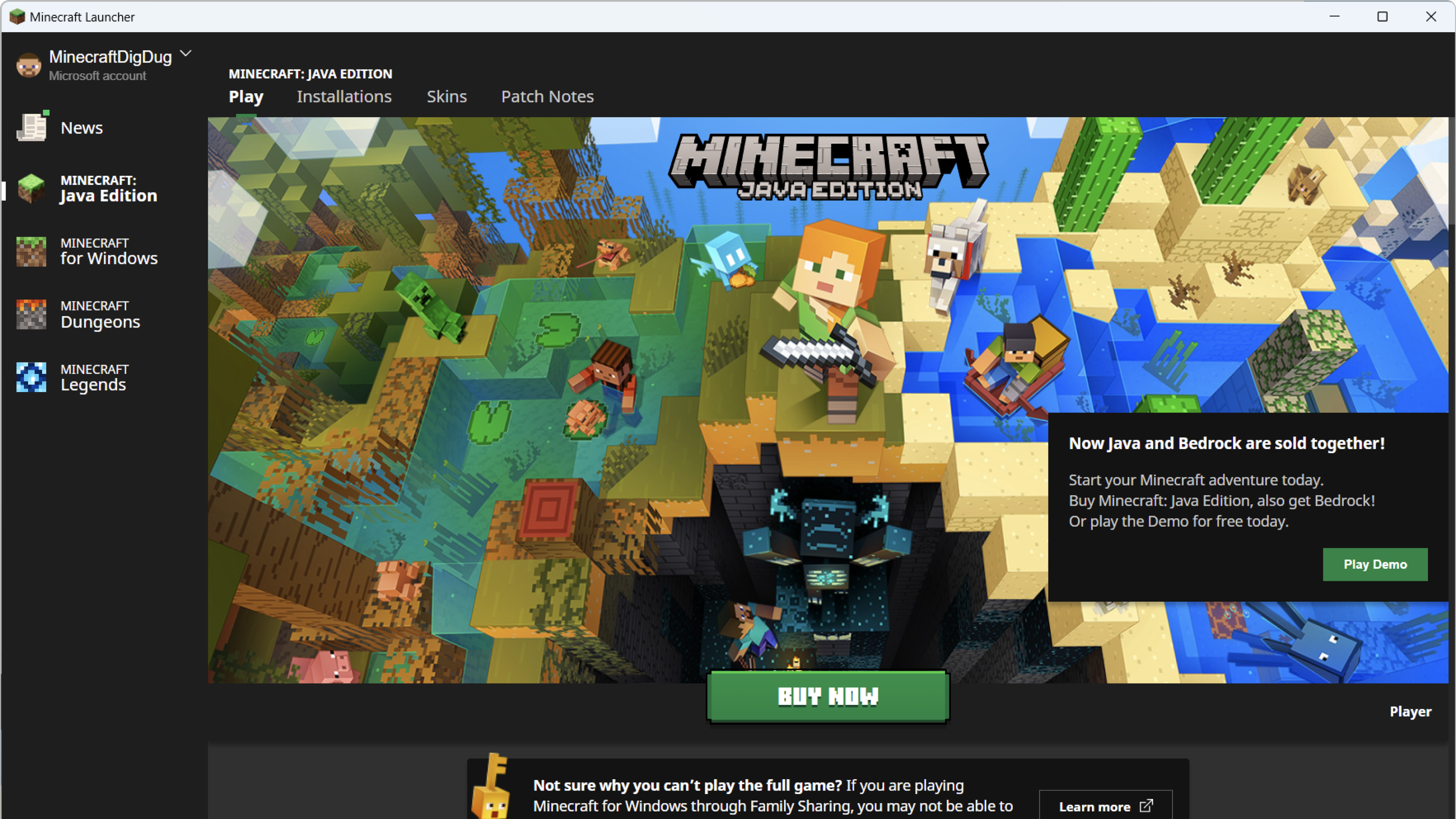
Какую официальную кнопку вы должны использовать?
Используйте Магазин, если вы на обычном ПК с Windows 10 или 11 и Магазин работает. Используйте minecraft.net, если Магазин отсутствует, застрял, заблокирован школьной или рабочей политикой, или если вы на macOS или Linux. Не используйте случайный “Minecraft launcher.exe” из рекламного поиска.
Windows, доступно в магазине: открыть Список магазина Minecraft Launcher, подтвердите издателя Mojang / Microsoft, затем Получить или Установить. Страница магазина Xbox указывает, что этот продукт предназначен для Windows 10 и 11 и не поддерживается на Windows 10 в режиме S или на устройствах с ARM.
macOS, Linux или заблокировано в магазине: открыть minecraft.net/download и использовать контроль загрузки Launcher от Mojang. Справочные документы Minecraft указывают этот путь как официальный вариант установки вместе с Магазин.
После открытия приложения: войдите с той же учетной записью Microsoft, которая владеет Minecraft. Затем выберите вкладку игры и нажмите "Играть". Первый запуск на издании скачивает файлы этой игры. Официальная помощь по установке: Как скачать и установить Minecraft Launcher.
Ограничения платформы
Windows 10 и 11
Запускатель магазина может показывать Джава, Minecraft для Windows, Dungeons и Legends на основе прав доступа. Режим S и ARM указаны как неподдерживаемые в списке магазина.
<статья class="highlight-item">macOS и Linux
Используйте minecraft.net. Джава Edition : это PC-версия, которая поставляется на этих платформах. Minecraft для Windows (Bedrock) не является приложением для Mac или Linux Магазин.
<статья class="highlight-item">Этот веб-сайт
Мы никогда не прикрепляем файлы .exe, .msi или .dmg. Если загрузка начинается с minecraftlauncher.io, считайте это неожиданным и прекратите её.
Системные требования: лаунчер против игры
Лаунчер : это небольшое приложение. Требования к FPS, ОЗУ и GPU зависят от издания, которое вы запускаете. Mojang обновляет эти показатели. Мы не храним здесь скопированный лист спецификаций, потому что он устаревает и вводит покупателей в заблуждение.
Проверьте текущие таблицы Джава и Bedrock на страницах Mojang перед покупкой оборудования. Если лаунчер устанавливается, но игра не запускается, обычно это проблема игры, графического процессора или профиля, а не отсутствующая настройка «RAM для лаунчера». См. также руководство по установке и переустановке для резервного копирования, и игра не запускается если Играть ничего не делает.
Проверка безопасности перед нажатием
- Издателем должен быть Mojang / Microsoft, а не похожее название.
- URL должен быть xbox.com / microsoft.com Магазин, или minecraft.net., а не сокращённая ссылка dump «setup.exe».
- Запускатель не позволяет обходить оплату за Minecraft. Взломанный запускатель является вредоносным ПО, пока не доказано обратное.
Нужна переустановка, а не первая загрузка?
Создайте резервную копию миров Джава в %appdata%\.minecraft\сохраняет прежде чем удалить. Затем следуйте руководство по установке и переустановке, включая официальные шаги по удалению старого Unified Launcher, если оба приложения установлены.
Если официальная установка не удаётся
Начните с устранения неполадок установщика Mojang, затем сопоставьте ошибку на экране с этой страницы. Ошибки только в Магазине (Ожидание, 0x87E00005, циклы лицензий) часто являются проблемой Магазина или учетной записи, а не мира Minecraft.
Магазин или установщик не завершат
Официальная статья: Устранение неполадок при установке Minecraft Launcher.
<статья class="problem-card">Невозможно проверить продукты
Несоответствие аккаунта и Gaming Services после того, как лаунчер уже установлен.
Откройте руководство по проверке продуктов <статья class="problem-card">Не удается подключиться к сервисам Minecraft
Вход в лаунчер заблокирован сетью, VPN или DNS.
Откройте руководство по подключению